宝子们,强推翠虎远程桌面!它是超棒的移动远程控制工具,适合想远程操控电脑的人。能通过手机或平板轻松访问Windows、macOS和Linux电脑。采用端到端加密,安全靠谱。触屏优化超流畅,安装包简洁无广告。还有快捷会话管理等实用功能,支持多系统,跨平台超强大,让你轻松实现零成本高效远程办公,赶紧试试吧!
翠虎远程桌面是一款超棒的开源远程控制工具,专为移动设备设计。有了它,你能通过手机或平板轻松访问并操作Windows、macOS和Linux电脑。
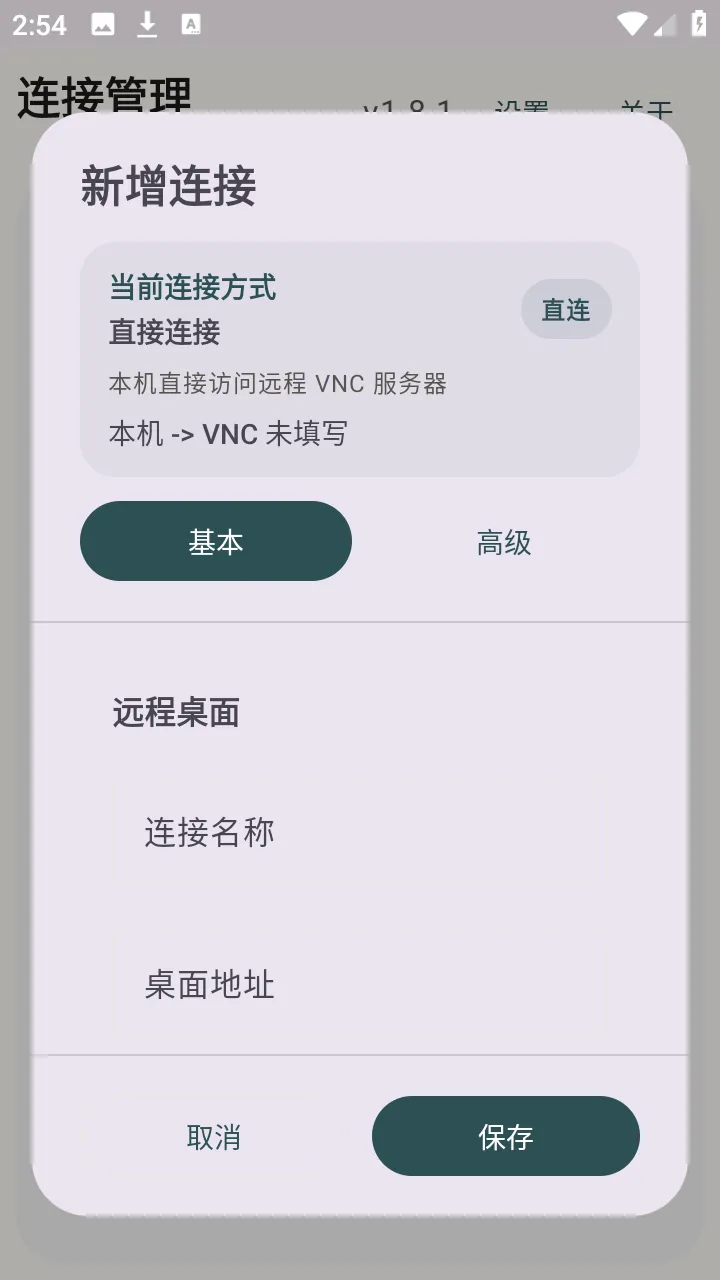
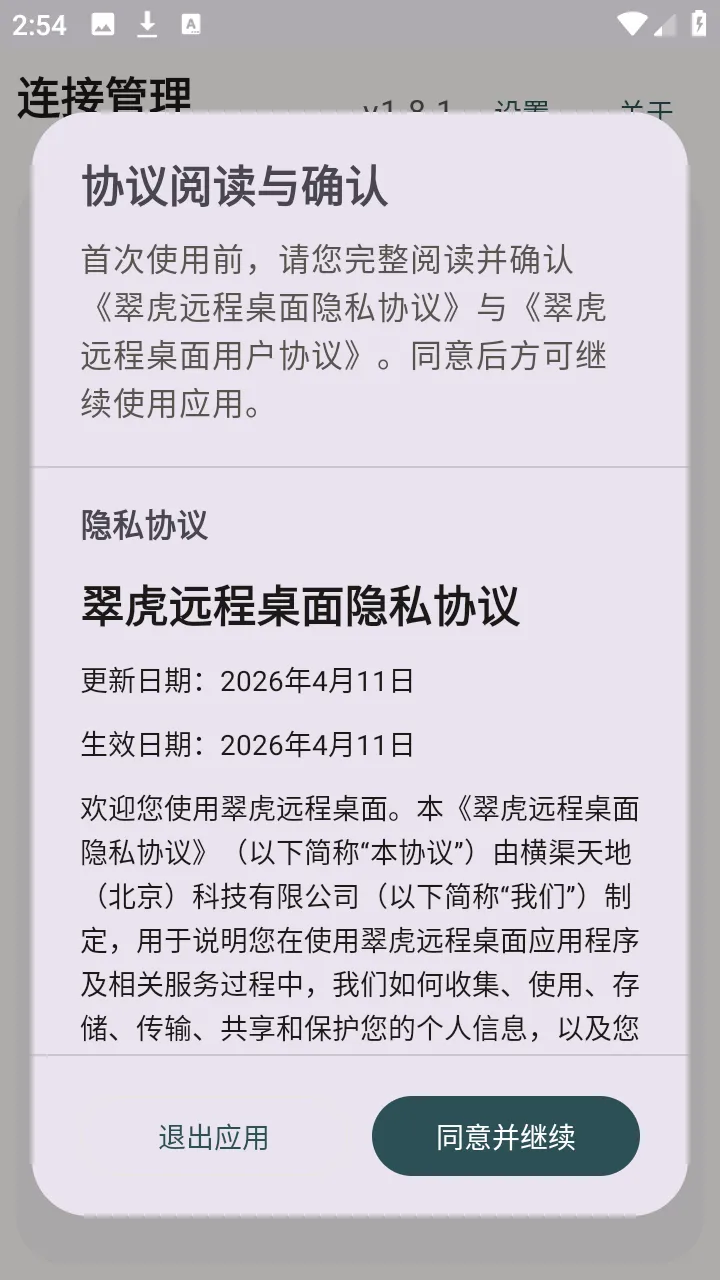
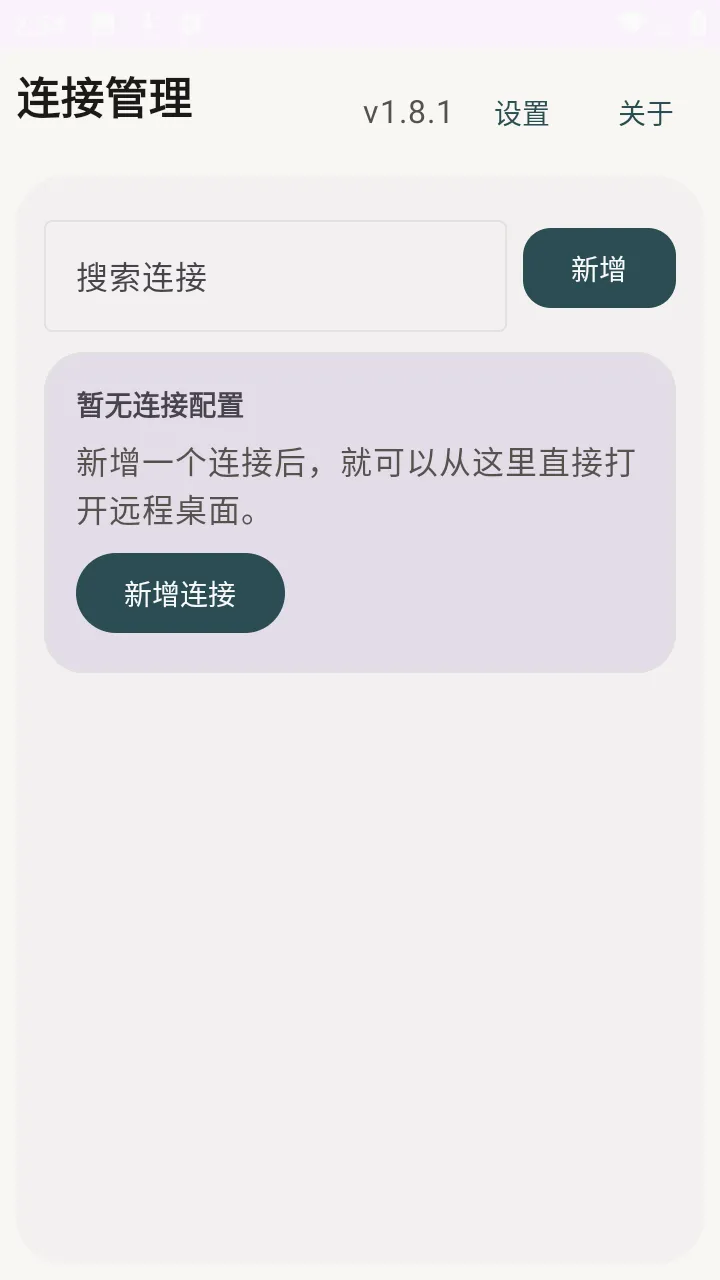
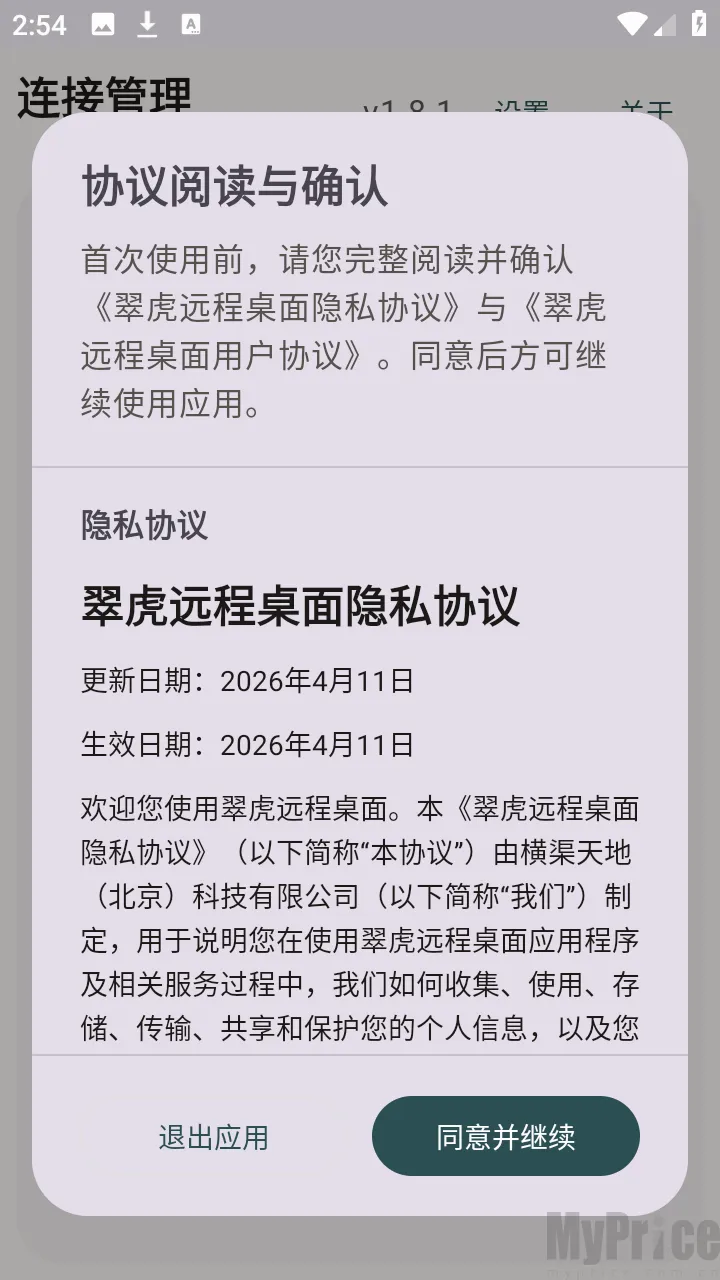
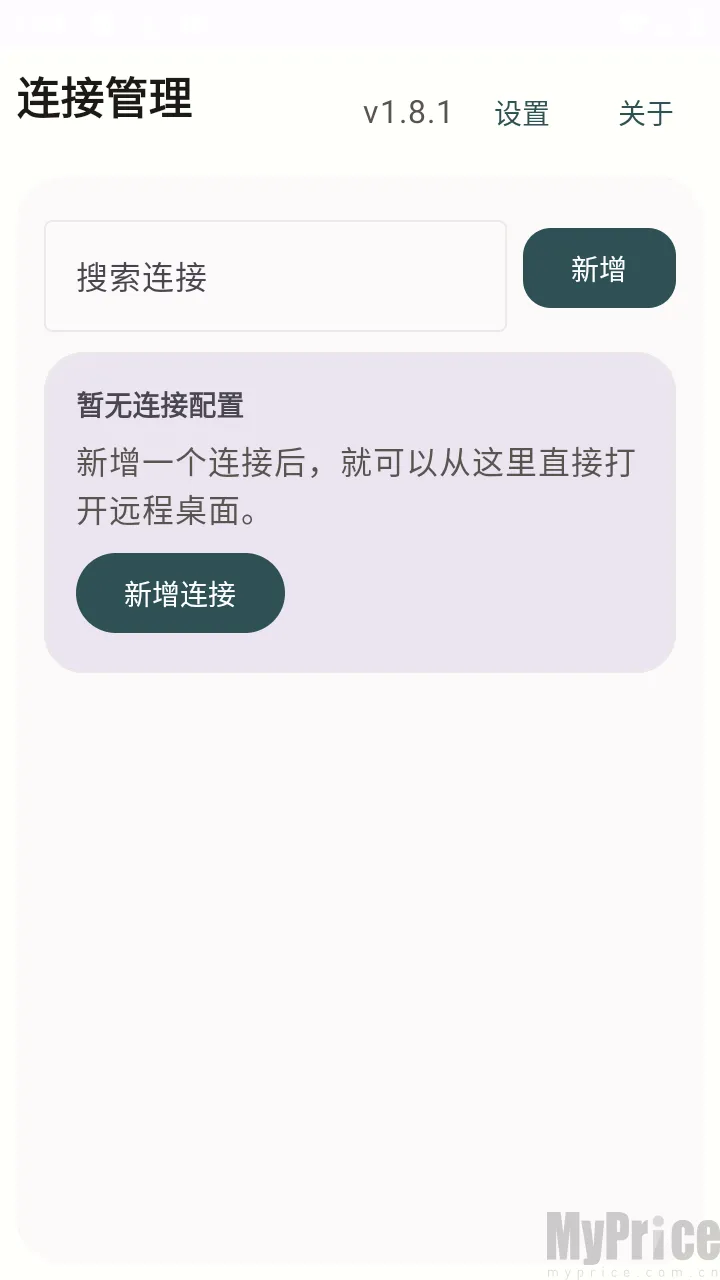
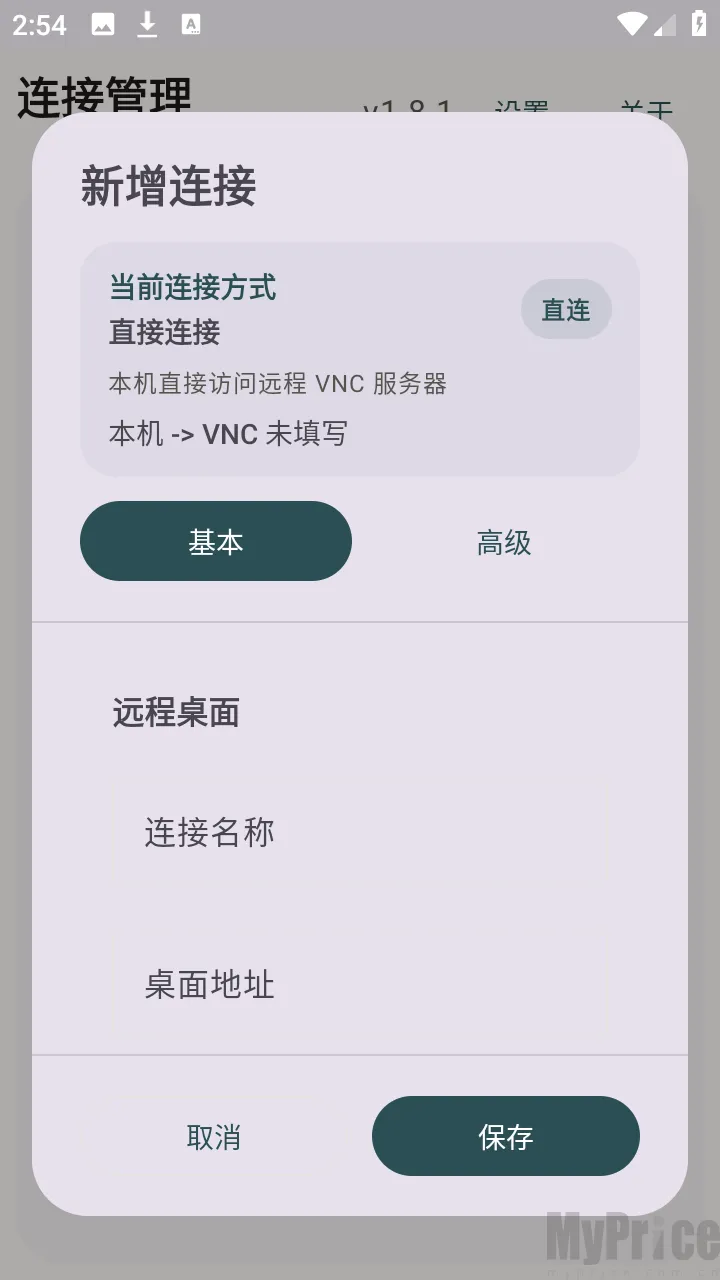
使用方法很简单:先点击同意进入软件,再点击新增连接,接着对远程桌面进行设置,完成后点击保存就行。
它的功能超强大,快捷会话管理能保存多个连接配置,一键重连常用设备;操控模式灵活,查看与控制模式随意切换;连接搜索与筛选方便定位目标会话;还能远程协助他人。
软件亮点也不少,开源且加密保障安全,跨平台支持多种系统,专为触屏优化,安装包小巧无广告。常见问题也贴心解答,比如需在电脑端安装配套软件等。总之,如果你想轻松实现移动远程控制,翠虎远程桌面绝对值得拥有,快去试试吧!
翠虎远程桌面特色鲜明。**内置优化虚拟键盘**,支持特殊字符输入与快捷键映射,满足复杂需求。借助云电脑技术,提供独立网络和运行环境,提升多账号运营安全稳定。还突破本地限制,将业务流程云端处理,让移动办公更灵活。首页集成搜索框,方便快速查找云电脑或相关内容,轻松启动会话,为用户带来便捷高效的远程控制体验,是移动远程控制的得力之选。
1、点击同意进入软件。
2、然后点击新增连接。
3、在这里可以对远程桌面进行设置,设置完成后点击保存就可以了。
1. 开源且采用端到端加密通信,代码透明,充分保障远程连接时的数据安全与隐私,让您放心使用。
2. 具备强大的跨平台能力,支持连接Windows、macOS、Linux系统电脑,还能适配多种VNC服务端,满足不同需求。
3. 专为移动设备设计,提供多点触控手势、精准鼠标模拟等功能,使复杂桌面操作在小屏幕上也简单直观。
4. 安装包小巧无广告,全部核心功能免费使用,真正零成本,为您节省开支。
翠虎远程桌面在移动端远程控制方面表现出色。它专为移动设备设计,针对触屏深度优化,操作直观易用。开源免费降低了使用门槛,强大的兼容性与安全性使其能胜任多种场景。端到端加密保障了通信安全,跨平台支持多种系统和VNC服务端。安装包小巧无广告,能提供清晰流畅的远程画面。其虚拟键盘支持特殊字符输入和快捷键映射,云电脑技术提升了安全性与稳定性。无论是日常办公还是专业运维,翠虎远程桌面都是一款值得尝试的移动远程控制工具。 它的简洁配置流程和高效操作体验,能让用户轻松实现远程控制需求,带来便捷的远程办公与技术支持体验。